LINEスタンプの制作過程で欠かせない背景の透過やLINEスタンプの仕様に合わせた画像のリサイズなどをWEB上で実行できるWEBアプリを公開しました。
LINEスタンプ 透過・リサイズメーカーの使い方
1.LINEスタンプ 透過・リサイズメーカーのリンクを開く
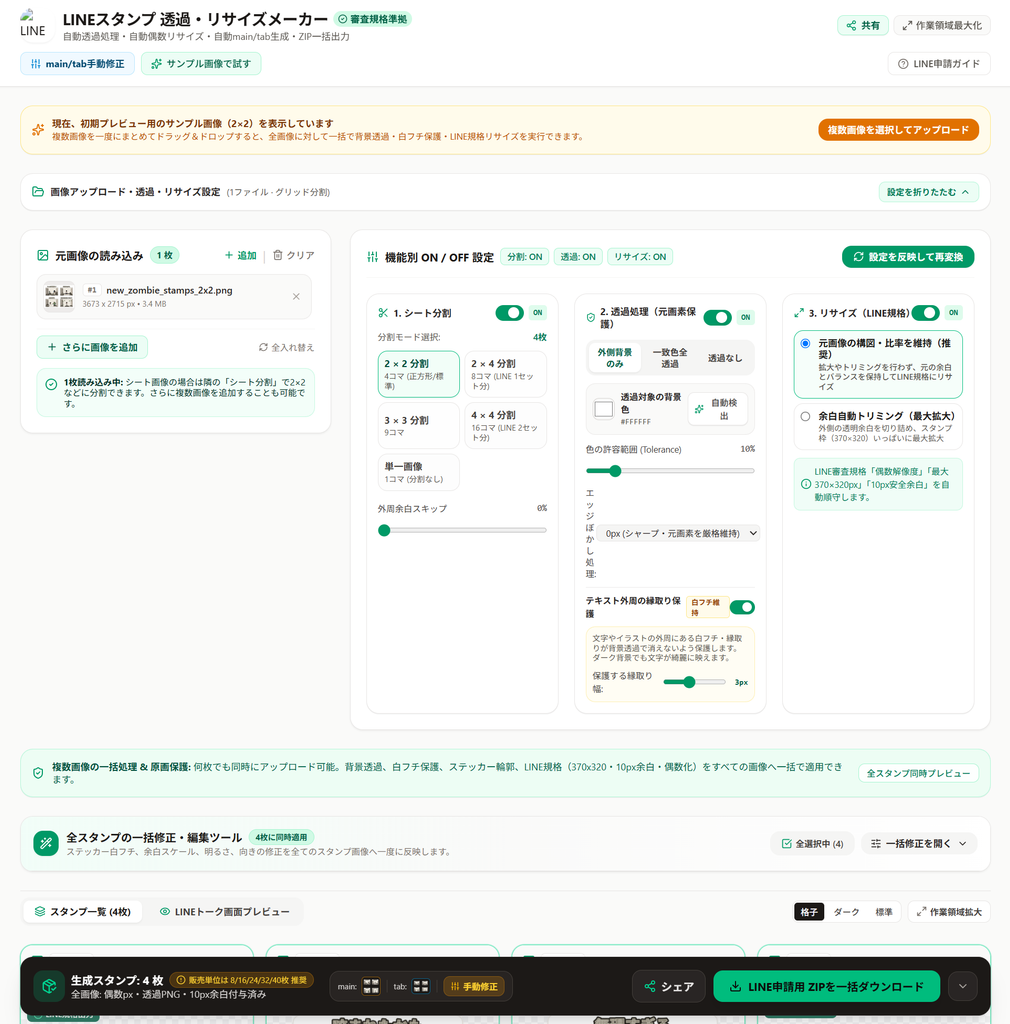
2.元画像の読み込みボックスで透過・リサイズする画像を読み込む
サンプル画像はクリアボタンを押すことで削除可能。編集したい画像やイラストをドラッグ&ドロップするか、枠内をクリックしエクスプローラーからアップロードする画像を選択してWEBアプリに読み込みます。
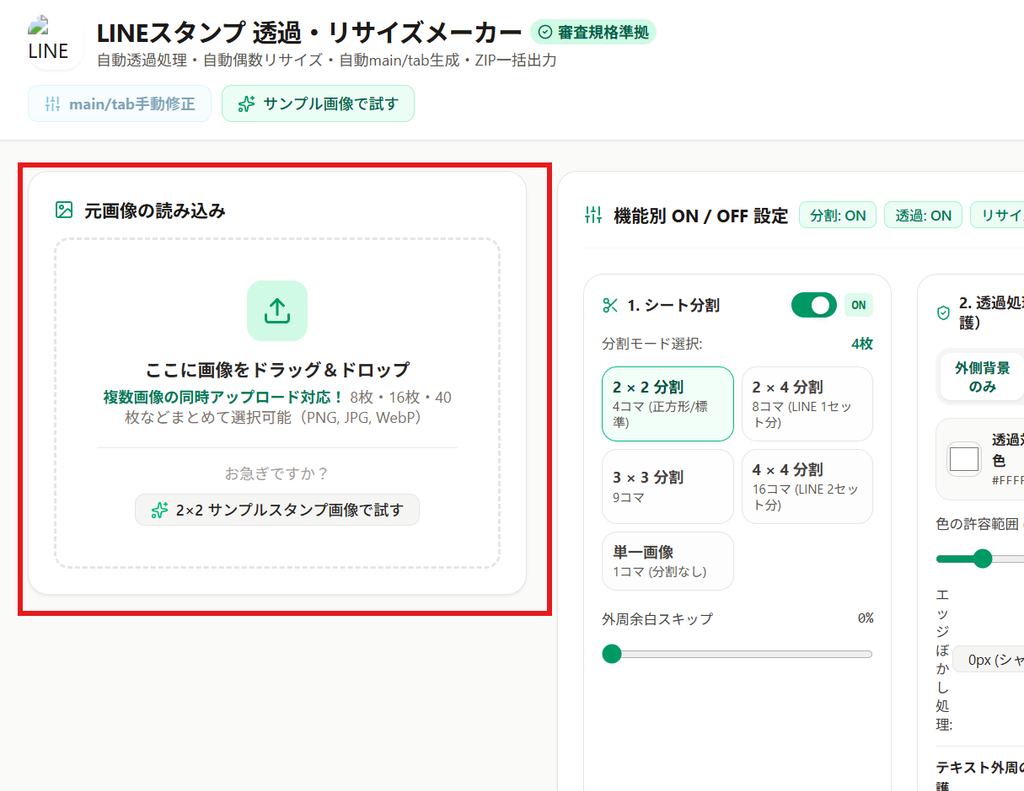
3.読み込んだ画像の一括調整
読み込んだ画像のシート分割や透過処理、リサイズなどを一括で調整することができます。それぞれの機能はON/OFFを選択することができます。
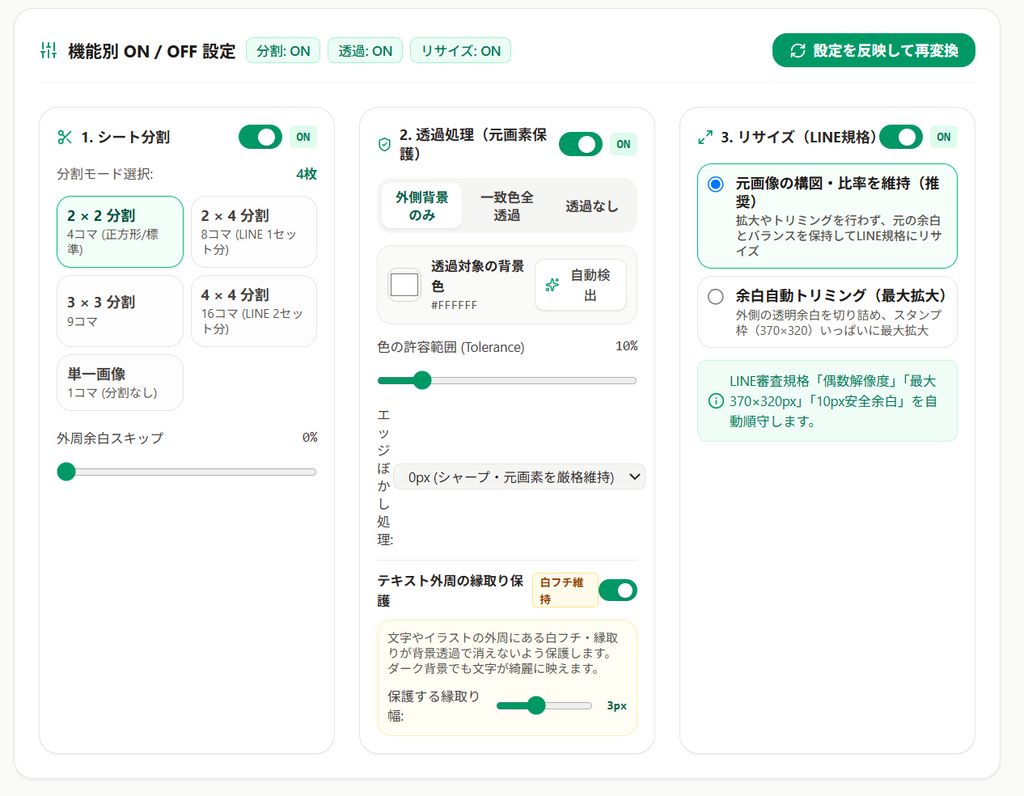
シート分割
読み込んだ元画像の分割方法を選択します。
一枚の画像に複数のイラストなどが配置されている場合は「2×2分割」や「2×4分割」など分割したい枚数を選択し、分割したくない場合は「単一画像」を選択します。
透過処理
画像の背景の透過処理を調整します。文字やイラストの外周にある白フチや縁取りのサイズをピクセル単位で設定することもできます。
リサイズ
LINEスタンプの規格「370×320px」に合わせて画像をリサイズします。
読み込んだ画像のシート分割、透過処理、リサイズのプレビュー
自動で処理された画像のプレビューが表示されます。
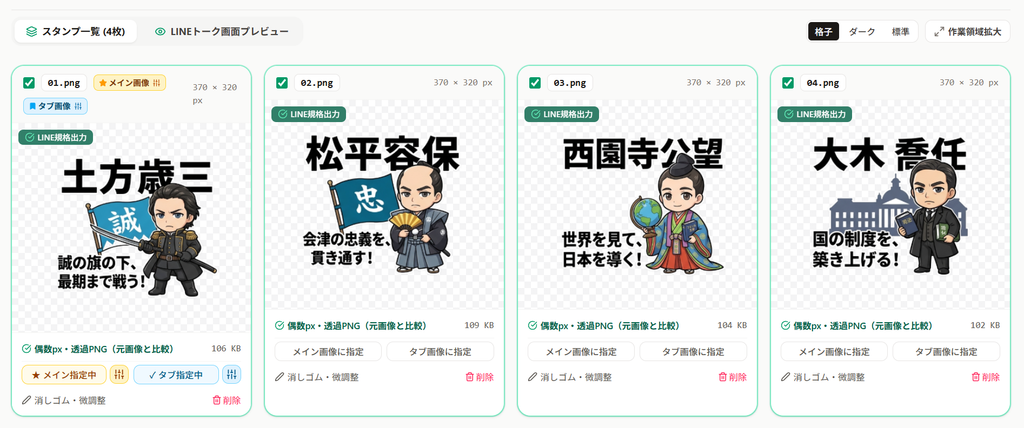
分割された個別画像の微調整
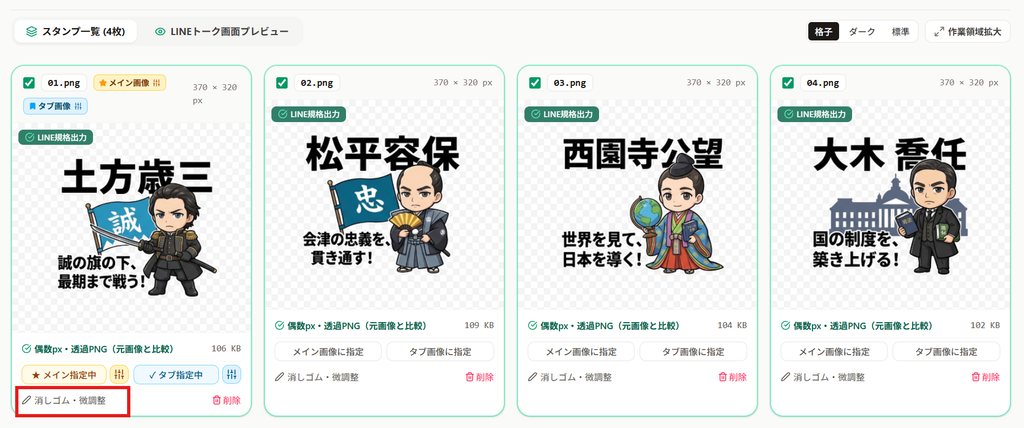
プレビュー画面の左下にある「消しゴム・微調整」をクリックします。
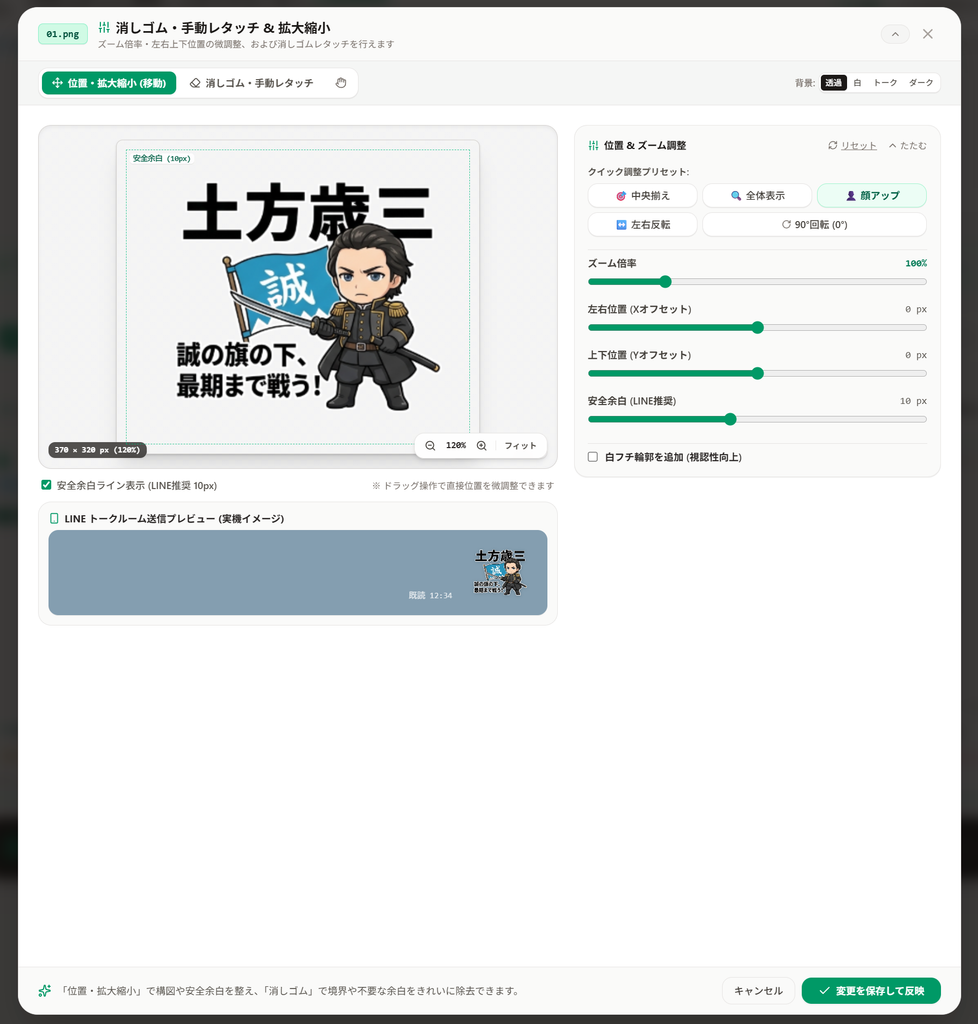
消しゴム・手動レタッチ&拡大縮小機能で画像を微調整する。画面左のプレビューを見ながら画像の微調整をしていきます。
微調整が完了したら画面右下の「変更を保存して反映」ボタンを押し微調整画面を閉じます。
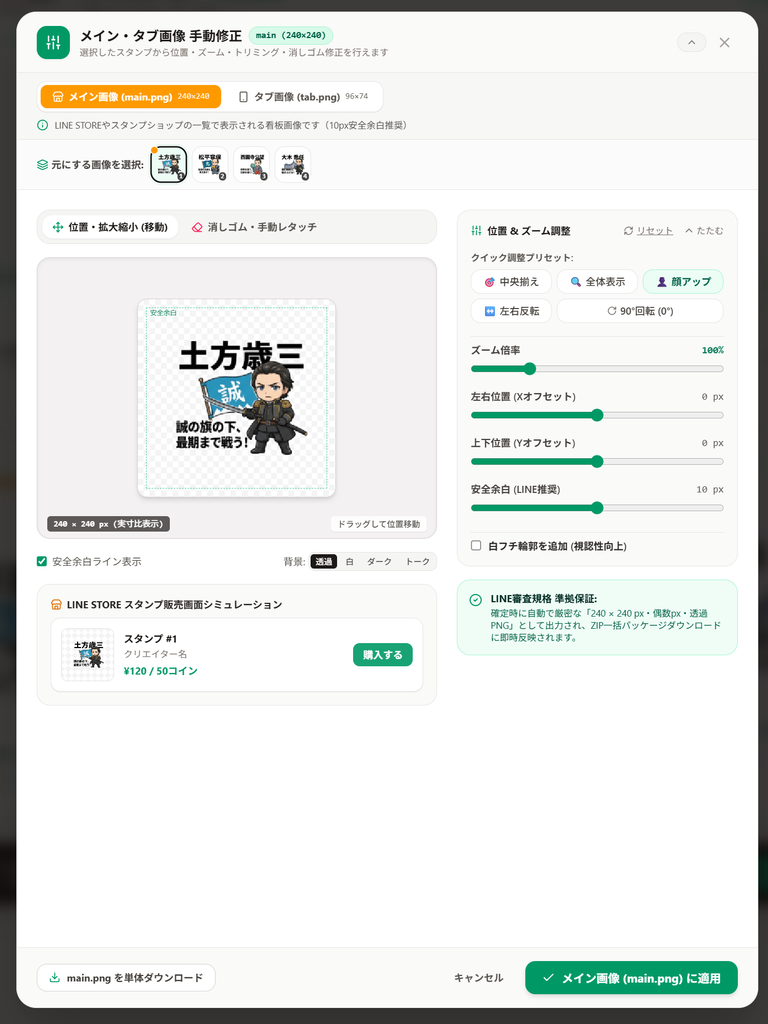
メイン画像・タブルーム画像の変更・微調整
プレビュー画面でそれぞれの画像の下にある「メイン画像に指定」「タブ画像に指定」ボタンでメイン画像とタブ画像を選択し、隣にある調整ボタンを押すと「メイン・タブ画像手動修正」画面へ移動し、それぞれ拡大縮小や位置調整など微調整を行います。
修正が完了したら画面右下の「メイン(タブ)画像に適用」ボタンを押し手動修正画面を閉じます。
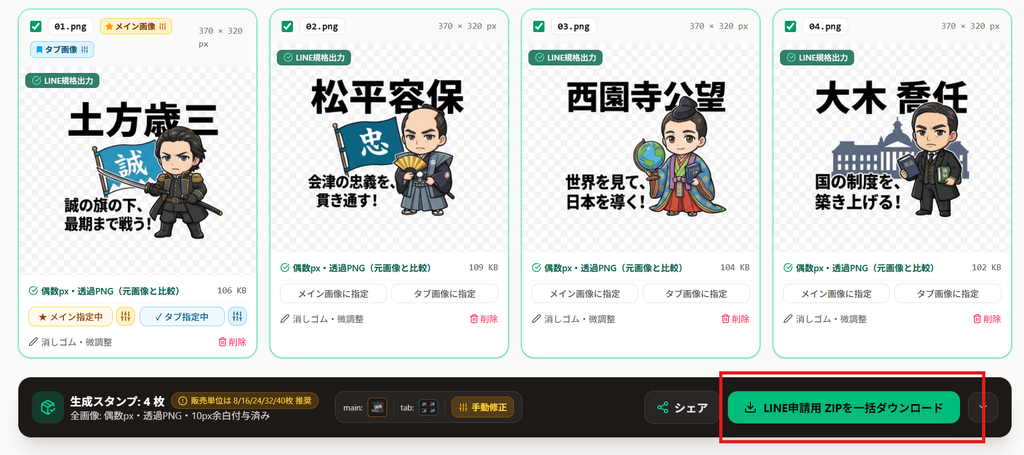
LINE申請用ZIPを一括ダウンロード
画面右下にある「LINE申請用ZIPを一括ダウンロード」ボタンを押すとダウンロード確認画面が開くので任意のフォルダを選びダウンロードを開始します。
以上がLINEスタンプ 透過・リサイズメーカーのWEBアプリの使い方です。
このアプリを使い、便利に簡単にLINEスタンプ制作がはかどると思います。どうぞLINEスタンプ制作を楽しんでください!
※免責
※本ツールはLINE公式規格に合わせてリサイズ・透過を行いますが、LINE側の審査通過を100%保証するものではありません。
画像が審査に通過するかどうかは各自の責任において判断しLINEストアにアップロードしてください。
コメントを残す